
Melhor HD para PC: 10 Modelos para Mais Velocidade

Produtos em Destaque

Índice do Artigo
Escolher o armazenamento correto é a maneira mais eficiente de transformar a experiência de uso do seu computador. Um sistema lento muitas vezes não precisa de um processador novo.
Ele precisa apenas de uma unidade de armazenamento que acompanhe a velocidade dos seus dados. Neste guia definitivo dissecamos as especificações técnicas e o uso prático de HDs robustos e SSDs ágeis para garantir que seu investimento traga performance real ou segurança para seus arquivos.
Capacidade ou Velocidade: O Que Priorizar?
A decisão entre priorizar espaço ou rapidez define todo o comportamento da sua máquina. Se o seu objetivo é arquivar anos de fotos, vídeos em 4K e bibliotecas extensas de jogos que não exigem carregamento instantâneo, a capacidade bruta dos HDs mecânicos ainda oferece o melhor custo por gigabyte.
Eles são os reis do custo-benefício para dados frios ou backups massivos onde a velocidade de acesso não é crítica.
Nossas análises e classificações são completamente independentes de patrocínios de marcas e colocações pagas. Se você realizar uma compra por meio dos nossos links, poderemos receber uma comissão. Diretrizes de Conteúdo
Por outro lado, se você busca iniciar o Windows em segundos e abrir programas pesados instantaneamente, a velocidade de transferência de um SSD é inegociável. A tecnologia de memória flash elimina as partes móveis, reduzindo a latência a quase zero.
Para a maioria dos usuários modernos, a estratégia ideal envolve um sistema híbrido. Use um SSD veloz para o sistema operacional e softwares principais, deixando um HD tradicional de alta capacidade para armazenar o grosso dos seus arquivos.
Ranking: Os 10 Melhores HDs e SSDs para PC
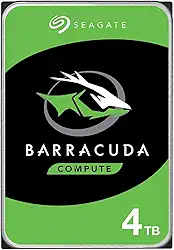
1. HD Interno Seagate Barracuda 4TB (ST4000DM004)
HD Interno, Barracuda Compute HDD 3.5, 4TB, ST4000DM004, Seagate, HD i...
Confira os detalhes completos e o preço atual diretamente na Amazon.
O Seagate Barracuda de 4TB é a solução definitiva para quem sofre com avisos de "disco cheio". Este componente é voltado especificamente para usuários que acumulam grandes volumes de dados, como editores de vídeo que precisam de um repositório para projetos brutos ou gamers com bibliotecas extensas na Steam.
A tecnologia Multi-Tier Caching (MTC) da Seagate ajuda a otimizar o fluxo de dados, garantindo que, mesmo sendo um disco mecânico, a performance de leitura se mantenha estável em tarefas cotidianas.
Em termos de construção, ele utiliza a interface SATA de 6Gb/s e opera com uma velocidade de rotação que equilibra consumo de energia e desempenho. É importante notar que este modelo costuma operar em 5400 RPM, o que o torna mais silencioso e frio que modelos de 7200 RPM, mas ligeiramente mais lento em tempos de acesso aleatório.
Portanto, ele brilha como um disco secundário para armazenamento em massa, não sendo a escolha ideal para rodar o sistema operacional principal se você busca agilidade máxima.
- Custo por gigabyte extremamente baixo
- Enorme capacidade de 4TB para arquivos pesados
- Cache de 256MB melhora a eficiência de gravação
- Operação relativamente silenciosa
- Rotação de 5400 RPM é mais lenta que modelos 7200 RPM
- Não recomendado como drive principal de boot
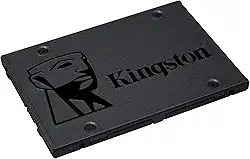
2. SSD Kingston A400 480GB SATA 3 Leitura Rápida
HD SSD Kingston SA400S37 480GB...
Confira os detalhes completos e o preço atual diretamente na Amazon.
O Kingston A400 é, sem dúvida, o componente de atualização mais popular do mercado brasileiro e serve como a porta de entrada para a tecnologia de estado sólido. Com 480GB, ele oferece o equilíbrio perfeito entre espaço suficiente para o Windows, pacote Office e alguns jogos competitivos, mantendo um preço acessível.
A diferença de performance ao substituir um HD antigo por este SSD é gritante. O sistema que levava minutos para iniciar passa a estar pronto em segundos.
Tecnicamente, ele atinge velocidades de leitura de até 500MB/s e gravação de 450MB/s. Embora não seja tão rápido quanto os modernos SSDs NVMe, o A400 utiliza o formato padrão de 2,5 polegadas, tornando-o compatível com praticamente qualquer desktop ou notebook fabricado na última década.
É a escolha ideal para estudantes e profissionais de escritório que precisam revitalizar uma máquina lenta sem gastar muito. Sua resistência a choques e vibrações também o torna superior a HDs mecânicos em notebooks.
- Aumento drástico na velocidade de boot e carregamento
- Formato compatível com desktops e laptops antigos
- Muito mais resistente a impactos que um HD
- Excelente relação custo-benefício
- Velocidade limitada pela interface SATA III
- Construção em plástico simples
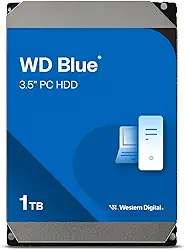
3. HD Interno Western Digital Blue 1TB Desktop
HD Interno 1Tb Desktop, Western Digital, HD Interno, Prata...
Confira os detalhes completos e o preço atual diretamente na Amazon.
A linha WD Blue é sinônimo de confiabilidade no mundo da computação pessoal. Este modelo de 1TB é projetado para ser o "faz-tudo" do seu PC. Diferente de discos voltados apenas para arquivamento, o WD Blue geralmente opera a 7200 RPM, oferecendo uma taxa de transferência de dados superior à média dos discos de entrada.
Isso o torna uma opção viável até mesmo para instalar jogos que não exigem o carregamento instantâneo de um SSD, ou para uso geral em escritórios.
O algoritmo de busca de dados da Western Digital e o gerenciamento de energia são pontos fortes aqui. O drive consegue entregar desempenho sólido sem gerar calor excessivo ou vibração que possa incomodar em gabinetes mais leves.
Para quem está montando um PC Gamer de entrada e precisa economizar, combinar um SSD pequeno de 120GB para o sistema com este WD Blue de 1TB para os jogos é uma estratégia inteligente e econômica.
- Rotação de 7200 RPM oferece boa velocidade para um HDD
- Confiabilidade histórica da marca Western Digital
- Ideal para uso misto (arquivos e programas)
- Fácil instalação em baias padrão de 3,5 polegadas
- Ruído audível durante leitura intensa
- Cache menor comparado a modelos mais modernos
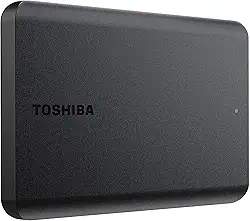
4. HD Externo Toshiba Canvio Basics 1TB USB 3.0
HD Externo Toshiba 1TB Canvio Basics Preto HDTB510XK3AA...
Confira os detalhes completos e o preço atual diretamente na Amazon.
O Toshiba Canvio Basics foca na simplicidade absoluta e na mobilidade. Este dispositivo é voltado para usuários que precisam de backup plug-and-play sem a necessidade de instalar softwares de gerenciamento ou drivers complexos.
Com 1TB de espaço, ele comporta tranquilamente backups completos de notebooks de trabalho ou coleções de mídia pessoal. Seu acabamento fosco é um detalhe funcional importante, pois evita marcas de dedos e arranhões que são comuns em dispositivos com acabamento black piano.
Internamente, ele conta com um sensor de impacto interno e tecnologia de carregamento de rampa, o que ajuda a proteger os dados contra acidentes leves durante o transporte. A interface USB 3.
0 garante transferências rápidas, essenciais quando você precisa mover gigabytes de dados antes de uma reunião. É a ferramenta perfeita para profissionais autônomos e estudantes que transitam entre diferentes computadores e precisam de seus arquivos sempre à mão.
- Design robusto e resistente a manchas
- Operação Plug-and-Play sem software extra
- Portabilidade excelente
- Sensor de impacto interno para proteção de dados
- Cabo USB proprietário pode ser difícil de repor se perdido
- Velocidade de transferência cai em arquivos muito pequenos
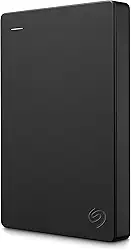
5. HD Externo Seagate Portátil 2TB Alta Capacidade
Seagate Unidade portátil, 2 TB, disco rígido externo, para PC, laptop ...
Confira os detalhes completos e o preço atual diretamente na Amazon.
Com 2TB de capacidade em um corpo compacto, este modelo da Seagate é um dos favoritos para expandir o armazenamento de consoles de videogame como PS4, Xbox One e até para a nova geração (para rodar jogos de retrocompatibilidade).
A conveniência de conectar via USB e instantaneamente dobrar ou triplicar a capacidade do seu dispositivo é o grande atrativo aqui. Ele dispensa fonte de alimentação externa, puxando toda a energia necessária através do próprio cabo USB.
A Seagate inclui serviços de recuperação de dados em alguns lotes, o que adiciona uma camada de tranquilidade. No uso com PC, ele é ideal para "Cold Storage", ou seja, guardar arquivos que você não acessa todo dia, mas não pode perder.
A velocidade de transferência é consistente para leitura sequencial, ideal para assistir filmes diretamente do drive, embora a gravação de milhares de arquivos pequenos possa ser mais lenta devido à densidade dos dados no disco.
- Alta capacidade de 2TB em formato portátil
- Excelente compatibilidade com consoles e PCs
- Alimentação via USB dispensa cabos de força
- Design discreto e fácil de transportar
- Cabo incluso é relativamente curto
- Velocidade de escrita pode oscilar em grandes transferências
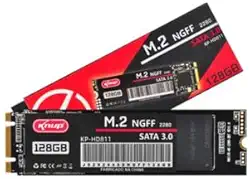
6. SSD M.2 NGFF 2280 128GB SATA III Fácil Instalação
SSD M.2 NGFF 2280 128GB SATA III – HD Interno para Notebook e PC, Inst...
Confira os detalhes completos e o preço atual diretamente na Amazon.
Este componente atende a um nicho muito específico de upgrade: notebooks ultrafinos e mini PCs que possuem o slot M.2 mas operam com o protocolo SATA, não NVMe. É crucial verificar a compatibilidade da sua placa-mãe antes da compra.
Com 128GB, ele não foi feito para armazenamento em massa. Seu propósito é claro: servir como unidade de boot exclusiva para o sistema operacional e navegadores, liberando o HD principal ou secundário apenas para arquivos.
A instalação direta na placa-mãe elimina a necessidade de cabos de energia e dados, o que melhora o fluxo de ar dentro do gabinete. Embora 128GB seja pouco para os padrões atuais, para máquinas de uso estritamente corporativo (Excel, Word, Web) ou terminais de ponto de venda, é uma solução de baixíssimo custo que remove o gargalo de desempenho.
A tecnologia 3D NAND utilizada aqui oferece maior confiabilidade que as gerações anteriores de SSDs planos.
- Formato M.2 elimina cabos no gabinete
- Consumo de energia extremamente baixo
- Preço muito acessível para recuperar PCs antigos
- Silencioso e sem vibração
- Capacidade de 128GB enche muito rápido
- Velocidade limitada ao protocolo SATA (não é NVMe)
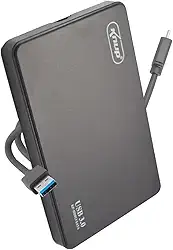
7. HD Externo Slim 500GB Knup Compatível PC
HD Externo 500GB Slim USB 3.0 SATA 2.5” Knup – Compatível com PC, PS4,...
Confira os detalhes completos e o preço atual diretamente na Amazon.
A opção da Knup representa o segmento de entrada focado exclusivamente em preço. Com 500GB, ele oferece o espaço básico necessário para estudantes transportarem trabalhos ou para usuários domésticos realizarem backups pontuais de documentos e fotos.
O design "Slim" é seu ponto forte, cabendo facilmente em qualquer bolso ou compartimento de mochila sem adicionar peso significativo.
É importante alinhar as expectativas: trata-se de um produto de marca genérica, muitas vezes utilizando discos internos recondicionados ou de lotes OEM em um case novo. Para dados críticos e insubstituíveis, recomenda-se ter uma cópia adicional na nuvem.
Contudo, para o transporte diário de arquivos não vitais onde o risco de perda ou dano físico existe (como em ambientes escolares), seu baixo custo o torna uma opção "de batalha" interessante.
- Preço extremamente competitivo
- Design fino e leve
- Compatibilidade universal USB
- Bom para transporte de arquivos não críticos
- Confiabilidade a longo prazo inferior a grandes marcas
- Velocidades de transferência modestas
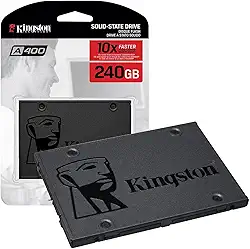
8. SSD Kingston A400 240GB SATA 3 Econômico
Hd Ssd Kingston 240gb Sata 3 A400 2,5 Notebook...
Confira os detalhes completos e o preço atual diretamente na Amazon.
A versão de 240GB do Kingston A400 é o campeão absoluto de vendas para ressuscitar laptops e desktops antigos com orçamento mínimo. Essa capacidade é o "ponto doce" para quem usa o computador apenas para navegar na internet e assistir streaming.
Diferente da versão de 120GB, que lota apenas com as atualizações do Windows, o modelo de 240GB permite instalar o sistema e ainda sobra espaço confortável para softwares essenciais e uma pasta de downloads moderada.
A controladora da Kingston faz um bom trabalho em manter o sistema responsivo. Mesmo sendo um modelo de entrada sem DRAM (memória cache dedicada), a percepção de agilidade em relação a um disco rígido mecânico é incomparável.
Ele é particularmente recomendado para substituir HDs de notebooks que sofreram desgaste mecânico, pois além da velocidade, o SSD consome menos bateria e aquece menos.
- Melhor upgrade de baixo custo disponível
- Capacidade suficiente para uso básico do Windows
- Durabilidade e resistência a choques
- Reduz o aquecimento em notebooks
- Performance de escrita cai quando o disco está quase cheio
- Não indicado para edição de vídeo ou tarefas pesadas
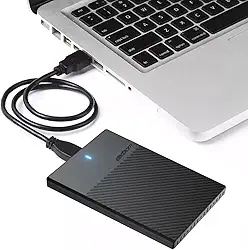
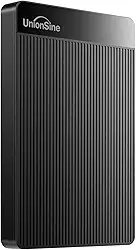
9. HD Externo Portátil UnionSine 500GB Ultra Slim
HD Externo Portátil 500GB UnionSine Disco Rígido compatível Mac/Pc/Not...
Confira os detalhes completos e o preço atual diretamente na Amazon.
O UnionSine aposta forte na estética e na ultra portabilidade. Seu design busca emular produtos premium com um acabamento texturizado que agrada visualmente e taticamente. Com 500GB, ele compete diretamente com pendrives de alta capacidade, mas oferecendo um custo por gigabyte muito mais vantajoso e velocidades de transferência mais estáveis para arquivos grandes, como filmes em HD.
Apesar de ser uma marca menos conhecida que as gigantes do setor, tem ganhado espaço por entregar o que promete em especificações básicas de USB 3.0. É uma escolha sensata para armazenamento de mídia para Smart TVs, permitindo que você conecte o disco à televisão para assistir conteúdo baixado.
O sistema de refrigeração passiva pelo case funciona bem, evitando superaquecimento durante reproduções longas.
- Design atraente e muito fino
- Compatível com Smart TVs e Consoles
- Boa dissipação de calor
- Cabo de dados incluso de boa qualidade
- Marca com menos suporte técnico local
- Case de plástico pode parecer frágil a impactos fortes
10. HD Externo 320GB Portátil Custo-Benefício
HD Externo 320GB USB 3.0 Portátil Compatível PC, Mac e TV...
Confira os detalhes completos e o preço atual diretamente na Amazon.
Este produto ocupa uma posição muito peculiar no mercado: é a solução de menor custo absoluto para quem precisa de um HD externo. Com 320GB, ele oferece capacidade superior a qualquer serviço de nuvem gratuito ou pendrive comum.
Geralmente, esses discos são montados a partir de unidades OEM de notebooks, colocados em cases genéricos. Eles servem perfeitamente para "Dead Drops" ou transporte de dados únicos.
Para quem lida com documentos de texto, planilhas e PDFs, 320GB é uma infinidade de espaço. É uma ferramenta útil para técnicos de informática que precisam carregar seus kits de ferramentas de software e ISOs de instalação de sistemas operacionais sem comprometer seus drives principais mais caros.
Contudo, não espere velocidades de ponta: o foco aqui é utilidade básica e economia máxima.
- Menor preço da categoria
- Espaço suficiente para documentos e ferramentas técnicas
- Compacto e leve
- Funciona em portas USB 2.0 e 3.0
- Tecnologia de disco interna provavelmente mais antiga
- Custo por GB é pior que modelos de 1TB
Nossas recomendações de como escolher o produto foram úteis para você?
SSD vs HDD: Qual Escolher para Seu Setup?
A batalha entre SSD (Solid State Drive) e HDD (Hard Disk Drive) não tem um vencedor único, pois depende da sua necessidade. O HDD usa pratos magnéticos giratórios e uma agulha física para ler dados.
Isso limita a velocidade, mas permite capacidades massivas a preços baixos. É a escolha lógica para armazenar filmes, backups e arquivos mortos.
Já o SSD funciona como um pendrive gigante e super rápido, usando circuitos elétricos sem partes móveis. Eles são essenciais para o sistema operacional. Um PC com SSD liga em 10 segundos; com HDD, pode levar 2 minutos.
A melhor configuração para 90% dos usuários é a híbrida: compre um SSD de 240GB ou 480GB para instalar o Windows e seus programas principais, e adicione um HD de 1TB ou 4TB para guardar todos os seus arquivos pesados.
Como Instalar Corretamente o HD no Gabinete
- Desligue o PC e desconecte o cabo de força da tomada para evitar curtos.
- Abra a lateral do gabinete e localize a baia de disco (3,5" para HDs grandes ou 2,5" para SSDs e HDs de notebook).
- Fixe o drive na baia usando os parafusos fornecidos; a vibração pode danificar HDs soltos.
- Conecte o cabo de dados SATA na placa-mãe e no fundo do disco.
- Conecte o cabo de energia que vem da fonte de alimentação ao disco.
- Ao ligar o PC, acesse o 'Gerenciamento de Disco' no Windows para inicializar e formatar a nova unidade, caso ela não apareça automaticamente.
Perguntas Frequentes
Conheça nossos especialistas

Fundadora e Editora-Chefe
Maíra Cotrim
Jornalista especializada em tendências de consumo e tecnologia, Maíra fundou o Top Avaliado com o objetivo de descomplicar a decisão de compra. Com mais de 10 anos de experiência cobrindo o mercado de varejo, ela lidera a curadoria editorial garantindo análises imparciais e focadas na realidade do consumidor brasileiro.

Equipe Editorial
Redação Top Avaliado
Nossa equipe é formada por pesquisadores e entusiastas dedicados a encontrar o melhor custo-benefício em cada categoria. No Top Avaliado, combinamos análise de dados técnicos com feedback real de usuários para criar guias de compra diretos e confiáveis, ajudando você a fazer a escolha certa.