
Melhor Placa de Captura para Streaming: 10 Opções para Lives

Produtos em Destaque





Índice do Artigo
Transmitir conteúdo com qualidade profissional exige hardware dedicado para evitar sobrecarga no sistema. Este guia apresenta as melhores opções para capturar áudio e vídeo com fluidez total.
Você aprenderá a escolher o modelo certo para seu console ou câmera, garantindo uma transmissão estável para sua audiência. O foco recai sobre dispositivos com alta taxa de quadros e baixa latência.
Latência e Resolução: O que Importa em uma Placa?
A latência define o tempo decorrido entre sua ação no controle e a aparição da imagem no software de transmissão. Modelos de baixa latência garantem sincronia perfeita entre seus comentários e os acontecimentos do jogo.
Para transmissões competitivas, cada milissegundo conta na percepção do público. A resolução 1080p com 60 quadros por segundo atende a maioria das plataformas atuais como Twitch e YouTube.
Nossas análises e classificações são completamente independentes de patrocínios de marcas e colocações pagas. Se você realizar uma compra por meio dos nossos links, poderemos receber uma comissão. Diretrizes de Conteúdo
Resoluções maiores como 4K exigem conexões velozes e computadores com alto poder de processamento. Verifique sempre se o dispositivo suporta a taxa de quadros desejada na resolução de saída.
Algumas placas prometem entrada 4K, mas entregam captura limitada a 1080p. Entender essa distinção evita frustrações após a compra do equipamento para seu setup.
As 10 Melhores Placas de Captura para Streaming
1. UGREEN Placa de Captura 1080P 60FPS HDMI
UGREEN Placa de captura Full HD 1080P 60FPS HDMI para USB A/Tipo C Pla...
Confira os detalhes completos e o preço atual diretamente na Amazon.
Esta placa entrega estabilidade para quem inicia no mundo das lives. O suporte a 1080p 60FPS garante imagens nítidas sem travamentos visíveis. O corpo construído em alumínio auxilia na dissipação de calor durante longas sessões de uso intenso.
É a escolha ideal para donos de Nintendo Switch buscando custo-benefício e simplicidade no uso diário.
O dispositivo funciona imediatamente ao conectar no computador, dispensando a instalação de drivers complexos. A compatibilidade com Windows, macOS e Linux amplia as possibilidades de uso em diferentes máquinas.
Para criadores focados em vlogs ou transmissões casuais, este modelo supre as necessidades básicas com eficiência. A fidelidade de cores preserva a estética original dos jogos transmitidos.
- Instalação plug and play imediata
- Construção metálica resistente
- Compatibilidade com diversos sistemas operacionais
- Ausência de saída HDMI loop out
- Limitada à resolução Full HD
2. VEDO Placa de Captura 4K USB 3.0
VEDO Placa de captura de vídeo 4K, dispositivo de captura de HDTV para...
Confira os detalhes completos e o preço atual diretamente na Amazon.
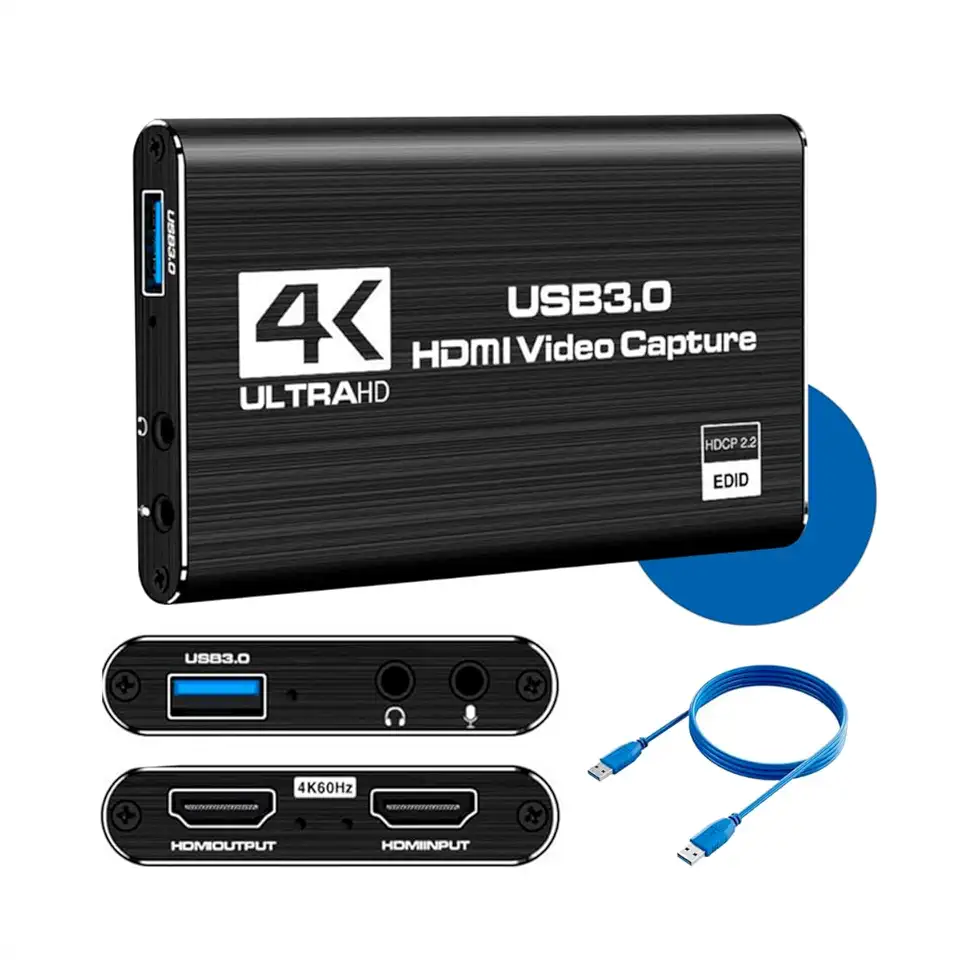
A VEDO apresenta uma solução versátil para quem precisa de entrada em alta definição. Esta unidade suporta sinais 4K na entrada, convertendo o conteúdo para uma transmissão fluida em 1080p.
A conexão USB 3.0 proporciona a largura de banda necessária para evitar artefatos na imagem comprimida. Streamers de consoles modernos encontram aqui uma ponte confiável para o OBS Studio.
O design compacto facilita o transporte em mochilas, sendo útil para coberturas de eventos externos. A estabilidade do sinal agrada usuários de câmeras DSLR transformadas em webcams de luxo.
O hardware interno processa o áudio de forma síncrona, reduzindo problemas de atraso na voz. É um equipamento equilibrado para quem busca qualidade superior sem investir valores exorbitantes.
- Suporta entrada de sinal 4K
- Conexão USB 3.0 de alta velocidade
- Tamanho reduzido e portátil
- Aquecimento perceptível em uso prolongado
- Cabo USB incluso é curto
3. UGREEN Placa 4K HDMI para USB-A e USB-C
UGREEN Placa de captura de vídeo 4K HDMI para USB-A/USB-C Placa de cap...
Confira os detalhes completos e o preço atual diretamente na Amazon.
A versatilidade define este modelo da UGREEN, equipado com conector híbrido USB-A e USB-C. Esta característica permite o uso em notebooks modernos com poucas portas tradicionais sem a necessidade de adaptadores extras.
A captura em 1080p 60FPS mantém o padrão de fluidez exigido por espectadores exigentes. O acabamento premium reflete a durabilidade esperada de um acessório profissional.
Para usuários de MacBook ou laptops Windows ultrafinos, esta placa resolve o problema da conectividade limitada. O processamento interno garante cores vibrantes e contraste fiel à fonte original do vídeo.
A ausência de atraso significativo torna a experiência de jogo via software de captura aceitável para títulos menos frenéticos. É uma ferramenta indispensável para produtores de conteúdo móveis.
- Conector duplo USB-A e USB-C
- Excelente reprodução de cores
- Não necessita fonte de energia externa
- Preço superior aos modelos básicos
- Exige porta USB 3.0 para desempenho total
4. Placa de Captura USB 3.0 Full HD 60 FPS
Placa de Captura de Vídeo Hdmi 4K Usb 3.0 Full Hd 1080p 60 FPS com Áud...
Confira os detalhes completos e o preço atual diretamente na Amazon.
Este modelo foca na entrega de 60 quadros por segundo constantes em resolução Full HD. A interface USB 3.0 elimina gargalos de dados comuns em dispositivos mais antigos e lentos. Usuários de Xbox e PlayStation encontram nesta placa uma forma direta de compartilhar gameplays com nitidez.
O hardware prioriza a estabilidade do frame rate, essencial para jogos de ação rápida.
A configuração simplificada permite iniciar a live em poucos minutos após a desembalagem. O software de transmissão reconhece o dispositivo como uma câmera padrão, facilitando a integração com ferramentas de videoconferência.
Para quem busca uma solução funcional sem recursos supérfluos, esta placa atende com precisão. A integridade do sinal de áudio permanece constante durante horas de transmissão.
- Taxa de quadros estável em 60 FPS
- Reconhecimento automático pelo Windows
- Boa dissipação térmica lateral
- Design plástico menos durável
- Sensível a cabos HDMI de baixa qualidade
5. Placa de Captura HDMI 4K USB 3.0 para Consoles
Placa de Captura HDMI 4K USB 3.0, Captura de Vídeo e Áudio para Stream...
Confira os detalhes completos e o preço atual diretamente na Amazon.
Desenvolvida especificamente para o ecossistema de consoles, esta placa gerencia sinais de alta resolução com facilidade. A entrada HDMI suporta dispositivos modernos, garantindo que o sinal do jogo chegue ao computador sem perdas de qualidade.
O fluxo de trabalho torna-se mais ágil graças à compatibilidade nativa com o OBS Studio. É o periférico ideal para quem deseja profissionalizar o canal de jogos.
A latência reduzida permite monitorar a partida quase em tempo real através da tela do PC. Esta característica beneficia jogadores que não possuem um segundo monitor para o retorno de imagem.
O áudio é capturado em estéreo cristalino, preservando a imersão sonora dos títulos AAA. A robustez do conector HDMI evita desconexões acidentais durante momentos cruciais da jogatina.
- Otimizada para consoles de nova geração
- Baixíssima latência de visualização
- Captura de áudio estéreo de alta fidelidade
- Manual de instruções pouco detalhado
- Pode exigir ajustes manuais de cor no software
6. Placa de Captura HDMI USB 3.0 1080p 60fps
Placa de Captura HDMI USB 3.0, Entrada 4K, Captura 1080p 60fps, para L...
Confira os detalhes completos e o preço atual diretamente na Amazon.
A simplicidade operacional é o ponto forte deste modelo focado no padrão 1080p. A transmissão em 60FPS ocorre de forma fluida, sem os engasgos típicos de conexões USB 2.0. Criadores de conteúdo que utilizam o Nintendo Switch aproveitam ao máximo a resolução nativa do console.
O dispositivo mantém uma temperatura de operação segura mesmo após períodos extensos de stream.
A detecção automática de formato de vídeo simplifica a vida de quem alterna entre diferentes fontes de sinal. O tamanho reduzido permite esconder o acessório atrás do computador, mantendo o setup limpo e organizado.
A transmissão de dados via USB 3.0 garante que a compressão de vídeo não destrua os detalhes finos da imagem. É uma escolha segura para quem prioriza funcionalidade e discrição.
- Operação silenciosa e fria
- Formato extremamente compacto
- Preço competitivo no mercado nacional
- Cabo fixo pode ser um ponto de falha
- Sem suporte para HDR
7. Placa Captura Video 4K USB 3.0 Profissional
Placa Captura Video 4K USB 3.0 Captura Vídeo Áudio Streaming Placa Cap...
Confira os detalhes completos e o preço atual diretamente na Amazon.
Esta placa profissional oferece um salto em qualidade para projetos que exigem maior fidelidade visual. A eletrônica interna trata o sinal de vídeo com cuidado, evitando ruídos eletrônicos na imagem final.
O suporte a entradas 4K permite trabalhar com câmeras de cinema e consoles de ponta sem dificuldades técnicas. A latência é mínima, atendendo aos requisitos de streamers de jogos de luta e tiro.
A estrutura externa em liga metálica oferece proteção contra quedas e melhora a troca de calor com o ambiente. O conector USB 3.0 reforçado suporta o uso constante de conectar e desconectar cabos.
Para quem realiza transmissões diárias de longa duração, a confiabilidade deste modelo justifica o investimento. A pureza do sinal de vídeo facilita o processo de pós-produção e edição de clipes.
- Componentes internos de categoria profissional
- Excelente dissipação térmica passiva
- Conectores reforçados para longa vida útil
- Investimento inicial mais elevado
- Tamanho ligeiramente maior que modelos básicos
8. Placa de Captura HDMI 4K USB 3.0 de Alta Performance
Placa de Captura, Placa de Captura HDMI, Placa de Captura de Vídeo Hdm...
Confira os detalhes completos e o preço atual diretamente na Amazon.
Performance é a palavra de ordem para este dispositivo capaz de lidar com fluxos de dados densos. A largura de banda otimizada permite uma captura sem perdas de frames, mantendo a suavidade do movimento na tela.
Jogadores de PC que desejam capturar um segundo computador encontrarão aqui a solução perfeita. A estabilidade do driver garante que a placa não desconecte durante momentos importantes.
O processador de vídeo integrado realiza parte do trabalho de codificação, aliviando o processador principal do computador. Esta característica é vital para quem possui máquinas com especificações técnicas intermediárias.
A imagem final apresenta nitidez superior em texturas e bordas de objetos complexos nos jogos. O suporte técnico abrange as principais ferramentas de streaming do mercado atual.
- Codificação parcial via hardware
- Estabilidade de conexão superior
- Nitidez de imagem acima da média
- Necessita de portas USB 3.0 energizadas
- Pode conflitar com alguns hubs USB baratos
Placa de Captura de Vídeo HDMI 4K Cam Link USB 2.0 – Conversor e Adapt...
Confira os detalhes completos e o preço atual diretamente na Amazon.
Focada em transformar câmeras fotográficas em webcams, esta placa premium prioriza a qualidade da imagem estática e em movimento. O formato estilo pendrive elimina a necessidade de cabos extras espalhados pela mesa de trabalho.
A fidelidade tonal captura tons de pele com naturalidade, sendo a favorita de criadores de conteúdo de beleza e tutoriais. A instalação ocorre de forma transparente no sistema.
Embora utilize o padrão USB 2.0, a otimização do hardware permite resultados surpreendentes em 1080p. A escolha por este modelo deve-se à confiabilidade do sinal para transmissões de conferências e aulas online.
O dispositivo é reconhecido instantaneamente por softwares como Zoom, Teams e Skype. É a solução mais elegante para quem deseja elevar a qualidade visual das chamadas de vídeo.
- Formato pendrive prático e elegante
- Otimizada para tons de pele naturais
- Ampla compatibilidade com softwares de reunião
- Interface USB 2.0 limita taxas de quadros extremas
- Não recomendada para jogos competitivos rápidos
10. Adaptador de Captura HDMI para USB-C Monitor
Adaptador Captura Vídeo Hdmi P/usb-c Monitor Dvr...
Confira os detalhes completos e o preço atual diretamente na Amazon.
Este adaptador inovador permite usar o monitor do seu notebook ou tablet como tela de visualização para consoles. A conexão USB-C direta simplifica o cabeamento e garante uma transmissão de dados veloz e segura.
É a ferramenta perfeita para quem viaja e deseja jogar em telas maiores sem carregar monitores pesados. A latência é extremamente baixa, permitindo uma jogabilidade precisa e responsiva.
A versatilidade do USB-C permite a conexão em smartphones compatíveis, transformando o celular em um monitor de campo para câmeras. A qualidade de construção foca na portabilidade extrema e na resistência cotidiana.
O suporte a resoluções variadas garante que o sinal se adapte bem a diferentes tamanhos de tela. Para usuários de iPad com porta USB-C, este acessório expande as fronteiras da produtividade e lazer.
- Conexão USB-C direta e moderna
- Ideal para usar tablets como monitores
- Portabilidade máxima para viajantes
- Exige dispositivos com suporte a vídeo via USB-C
- Pode drenar a bateria de dispositivos móveis
Nossas recomendações de como escolher o produto foram úteis para você?
USB 2.0 vs USB 3.0: Qual a Diferença na Live?
A principal diferença reside na largura de banda disponível para o tráfego de informações de vídeo. O padrão USB 3.0 consegue transferir dados em uma velocidade muito superior ao USB 2.
0 antigo. Na prática, isso significa que placas USB 3.0 conseguem transmitir vídeo 1080p a 60 quadros por segundo sem compressão agressiva. Dispositivos USB 2.0 costumam limitar a taxa de quadros ou reduzir a resolução para manter a estabilidade.
Portas USB 3.0 são identificadas pela cor azul ou pelo símbolo SS (SuperSpeed) ao lado do conector. Para streamers profissionais, o uso de hardware USB 3.0 é obrigatório para evitar o efeito de arrasto na imagem.
A latência também é drasticamente reduzida em conexões mais rápidas, melhorando a experiência de quem joga olhando pelo software. Verifique sempre as portas disponíveis no seu computador antes de escolher o modelo da placa.
Como Configurar sua Placa no OBS Studio
- Conecte a placa de captura na porta USB 3.0 do seu computador.
- Ligue o cabo HDMI vindo do seu console na entrada (Input) da placa.
- Abra o OBS Studio e clique no ícone de mais na seção de Fontes.
- Selecione a opção Dispositivo de Captura de Vídeo e dê um nome à fonte.
- Escolha sua placa na lista suspensa de dispositivos disponíveis.
- Ajuste a Resolução e a Taxa de Quadros para Personalizado e escolha 1920x1080 e 60 FPS.
- Configure o Modo de Saída de Áudio para Capturar apenas áudio ou use o mixer para monitorar.
- Clique com o botão direito na imagem e selecione Transformar para Ajustar à Tela.
Compatibilidade com Switch, PS5 e Xbox Series
O Nintendo Switch exige o uso da base (dock) para enviar o sinal de vídeo via HDMI para a placa. Modelos portáteis como o Switch Lite não possuem saída de vídeo nativa e não funcionam com placas de captura convencionais.
Para consoles de nova geração como PlayStation 5 e Xbox Series, é necessário desativar o HDCP nas configurações do sistema. Esta trava de proteção impede a captura de conteúdo protegido, mas também bloqueia o sinal dos jogos para a placa.
Consoles modernos operam em 4K e HDR, o que pode causar cores lavadas em placas que suportam apenas SDR. Use cabos HDMI 2.0 ou superior para garantir que o sinal chegue com a largura de banda necessária.
Se sua placa não possui saída loop out, você precisará de um divisor HDMI (splitter) para jogar na TV enquanto captura no PC. Verifique se o divisor suporta as mesmas especificações de resolução do seu monitor principal.
Perguntas Frequentes
Conheça nossos especialistas

Fundadora e Editora-Chefe
Maíra Cotrim
Jornalista especializada em tendências de consumo e tecnologia, Maíra fundou o Top Avaliado com o objetivo de descomplicar a decisão de compra. Com mais de 10 anos de experiência cobrindo o mercado de varejo, ela lidera a curadoria editorial garantindo análises imparciais e focadas na realidade do consumidor brasileiro.

Equipe Editorial
Redação Top Avaliado
Nossa equipe é formada por pesquisadores e entusiastas dedicados a encontrar o melhor custo-benefício em cada categoria. No Top Avaliado, combinamos análise de dados técnicos com feedback real de usuários para criar guias de compra diretos e confiáveis, ajudando você a fazer a escolha certa.